分类: 使用指南

  • 如何使用数位板?基础知识

    如何使用数位板?基础知识


    哈喽大家好,本篇会告诉你使用数位板的一些基本知识,帮你快速上手!

    数位板与屏幕的对应关系

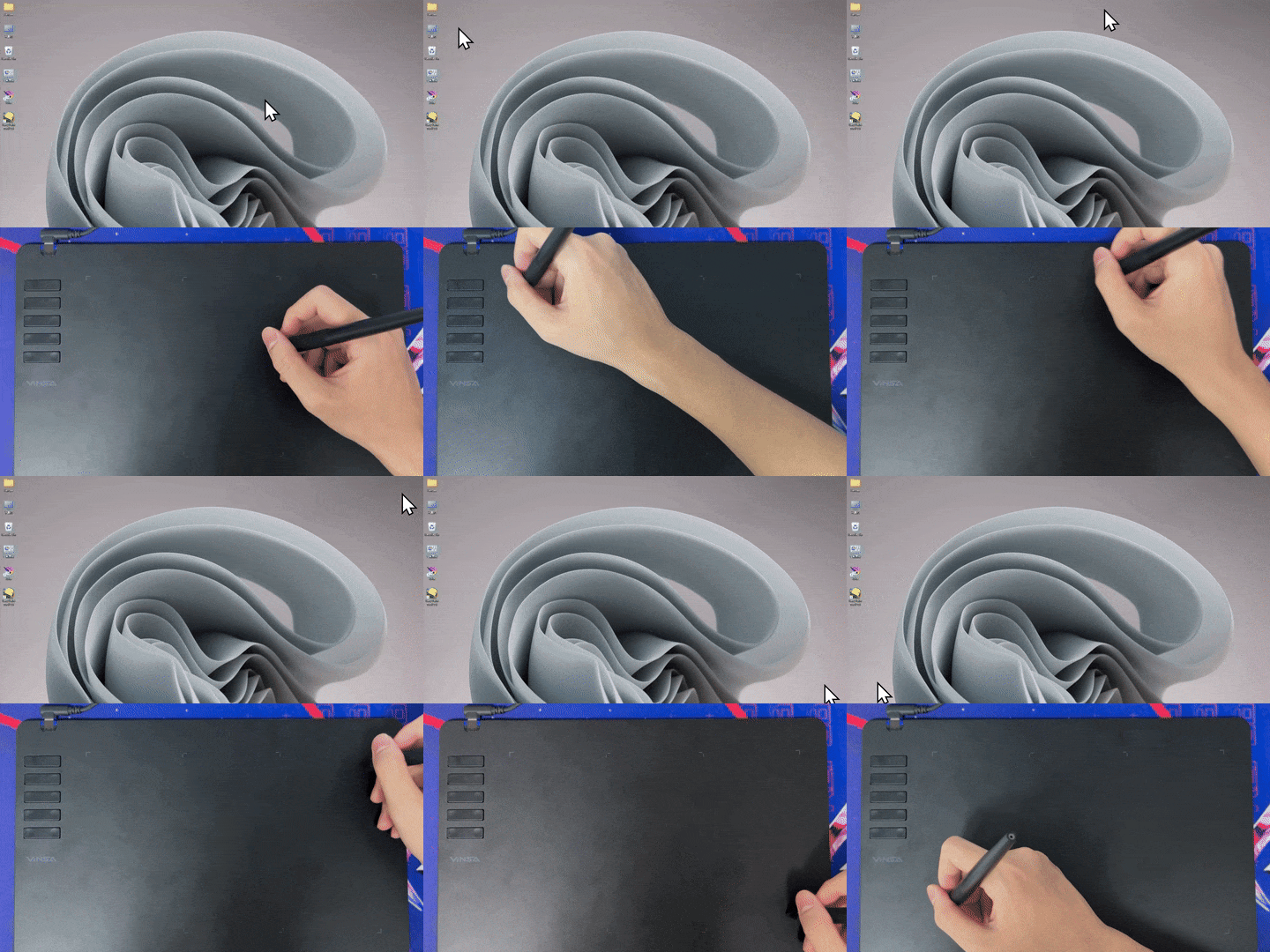
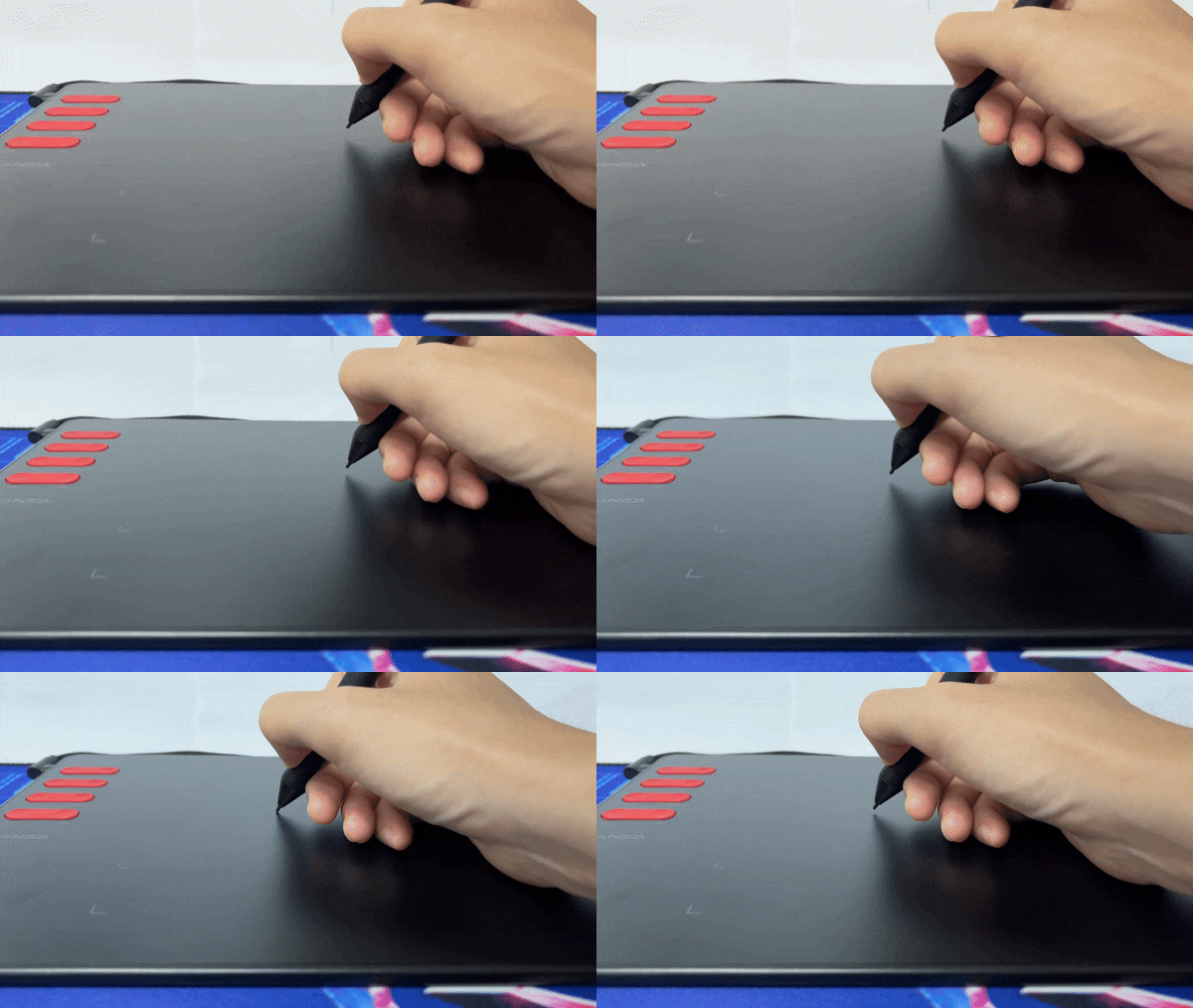
    简单来说,数位板与屏幕的关系是一一对应的,数位板的左上角也对应屏幕的左上角,数位板的右下角就对应屏幕的右下角。所以当你将笔从最左边划至最右边,光标也会对应从屏幕的最左侧移动到最右侧。(参考下图光标与笔的位置关系)

    数位板使用区域与屏幕的对应关系可以在数位板驱动中进行调整。

    基础操作介绍

    1. 悬空控制

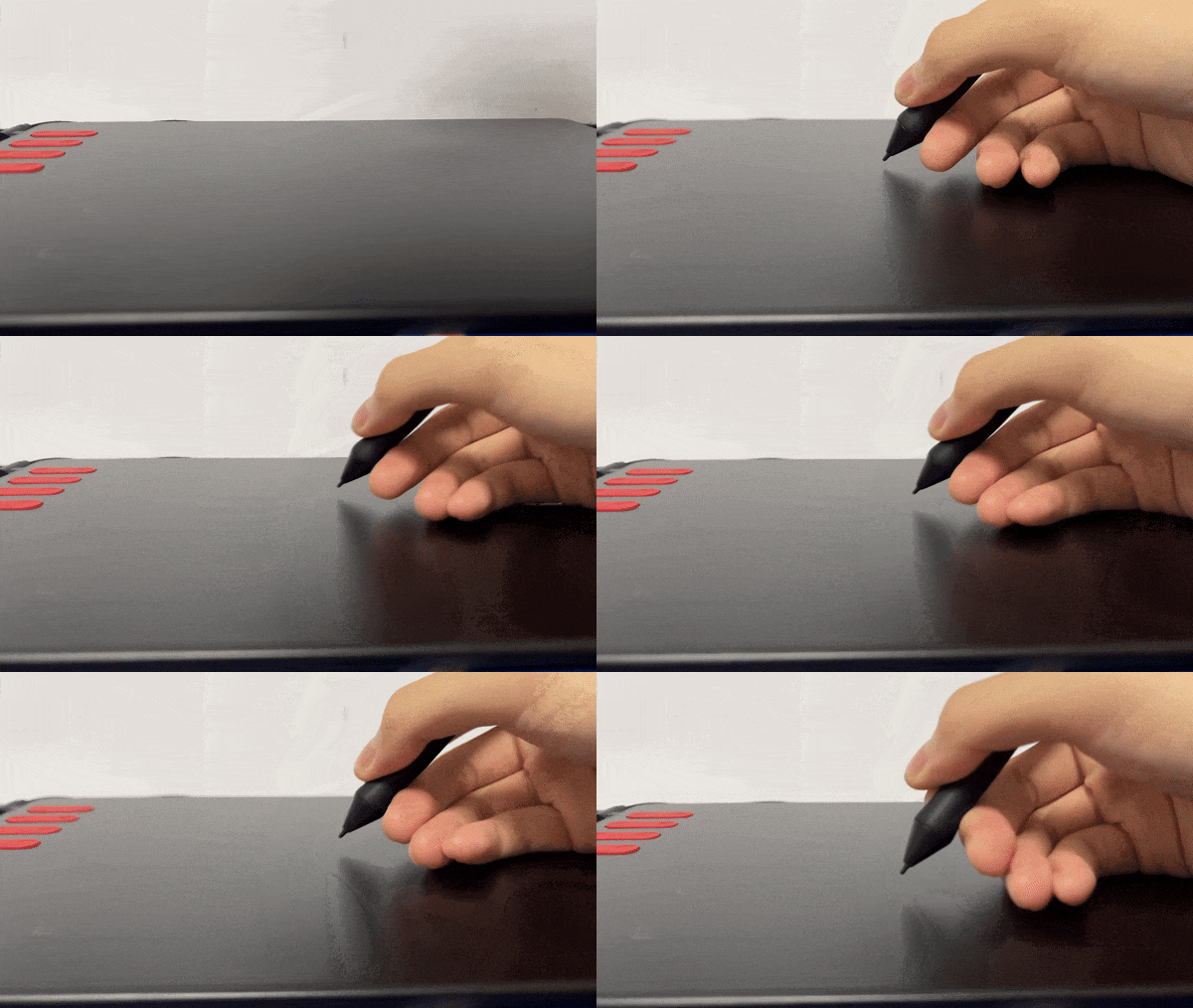
    当笔尖处在感应高度(距离表面大约10mm)时,数位板就能知道笔尖的位置,所以不需要碰到板面也能通过笔来控制光标位置。在书写绘画时,只需将笔尖轻微抬离表面,就可以将光标移动到想要的位置而不画出多余的线条。

    2. 左键单击

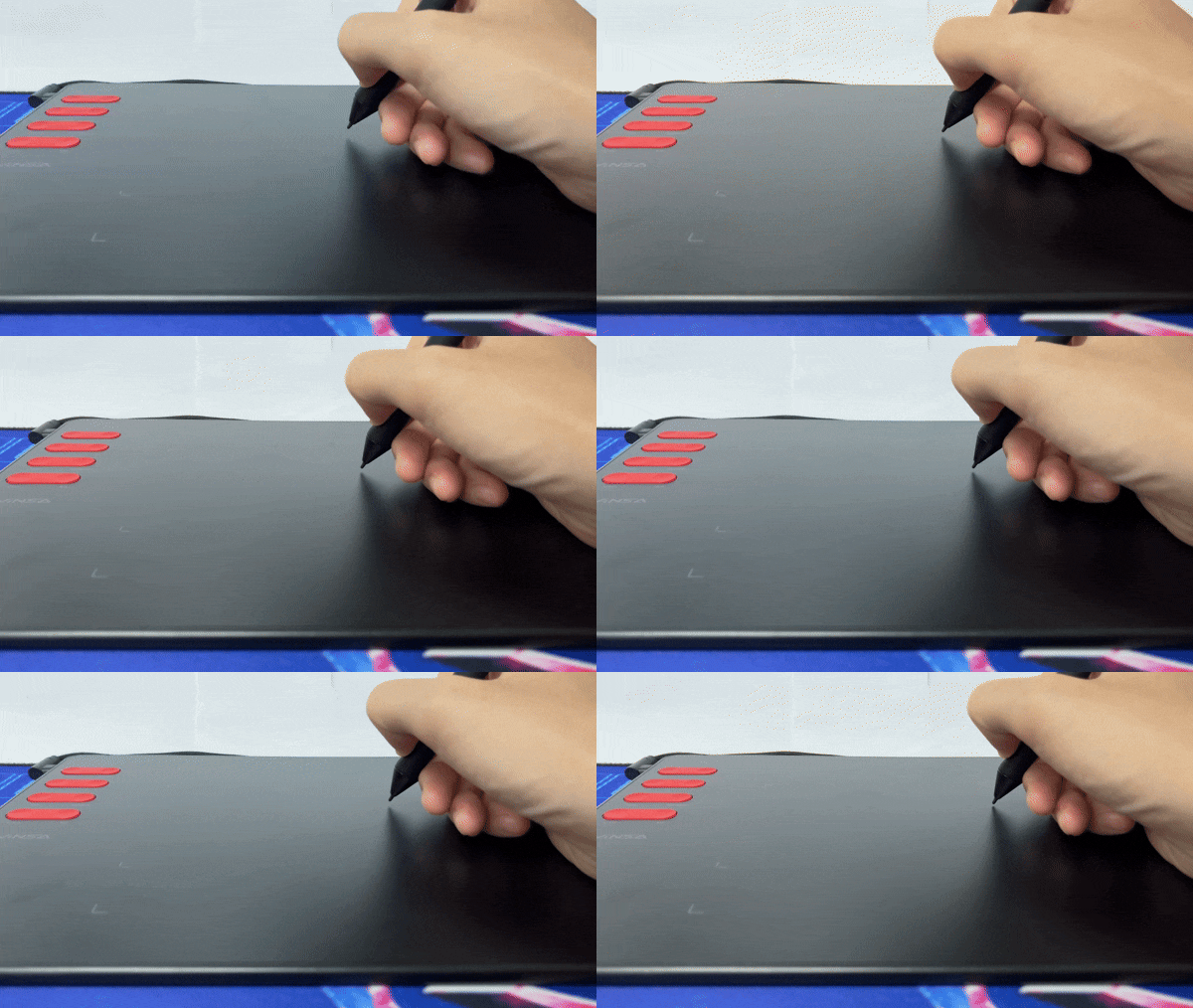
    笔尖轻触数位板表面一次=鼠标左键单击。

    3. 左键双击

    笔尖在同一位置快速轻触数位板表面两次=鼠标左键双击。

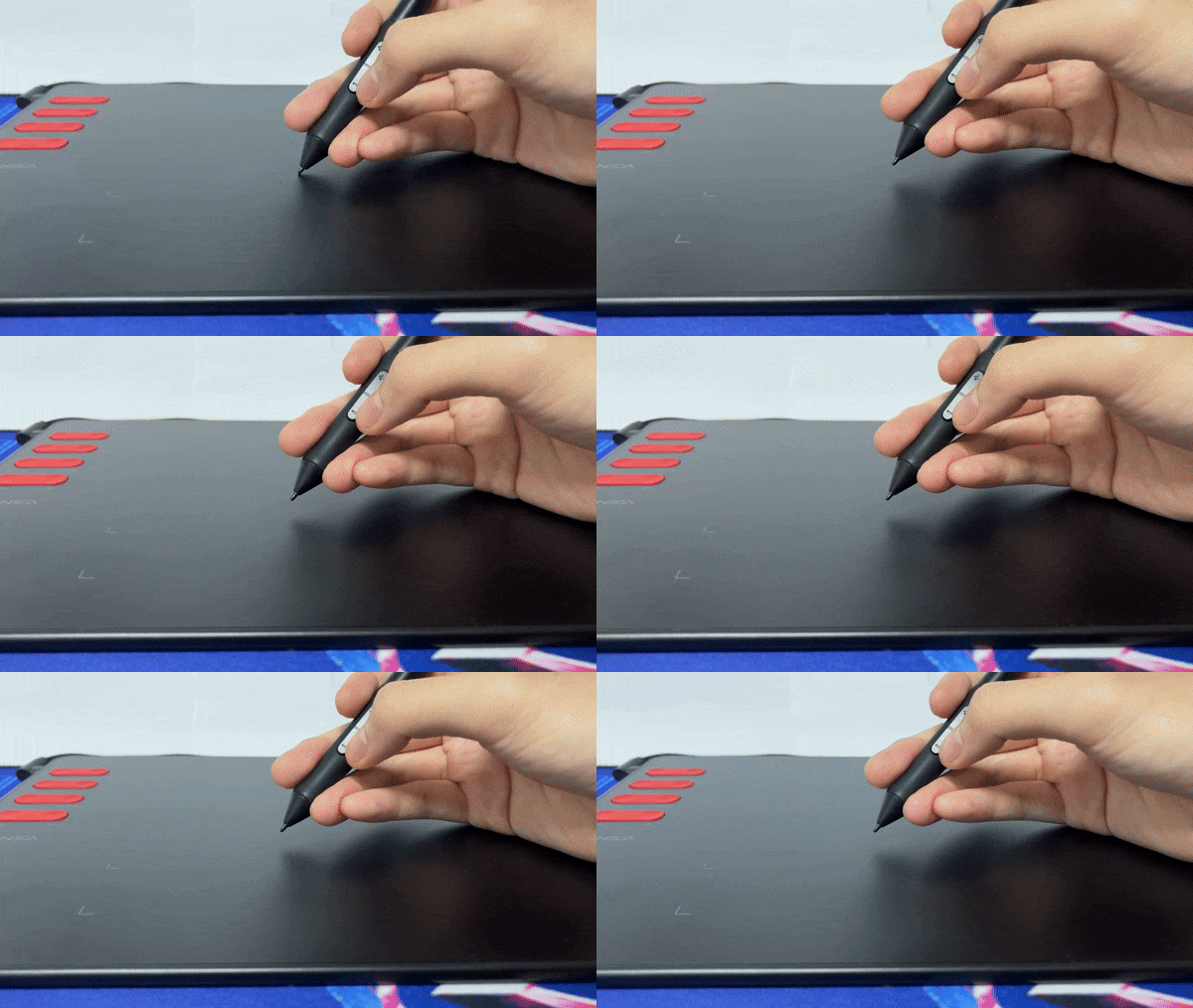
    4. 使用笔上快捷键

    需将笔尖轻微抬起至悬空(保持在感应高度内),再按下笔上快捷键。

  • 驱动安装教程(Windows)

    驱动安装教程(Windows)


    哈喽大家好,本篇教程将教你如何在Windows电脑上安装文彩数位板驱动。

    第一步:连接数位板

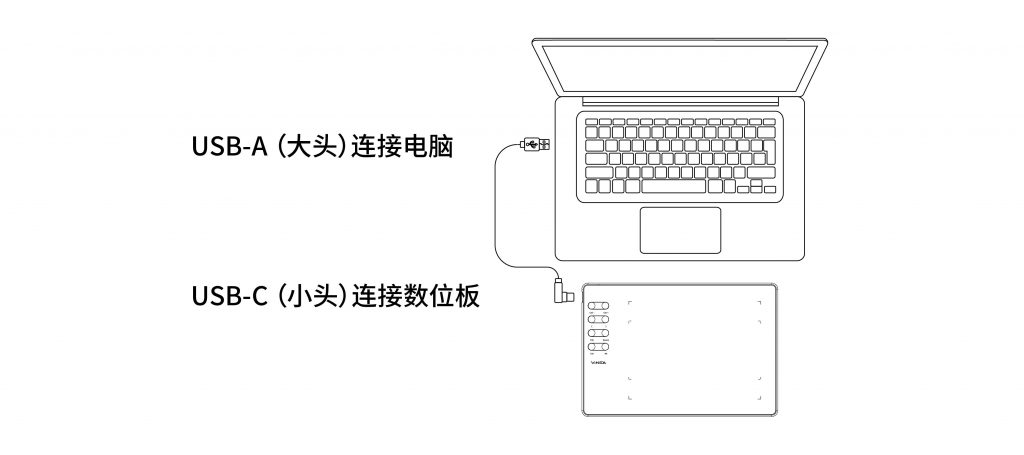
    用附带的USB数据线,将USB-C端(小头)连接数位板,USB-A端(大头)连接您的电脑。如果是台式机,建议将数据线连接至机箱背部的USB接口。当数位板指示灯亮起并有规律闪烁则表明连接成功。

    第二步:获取驱动程序(两种方式)

    1. 使用内置驱动安装(推荐)

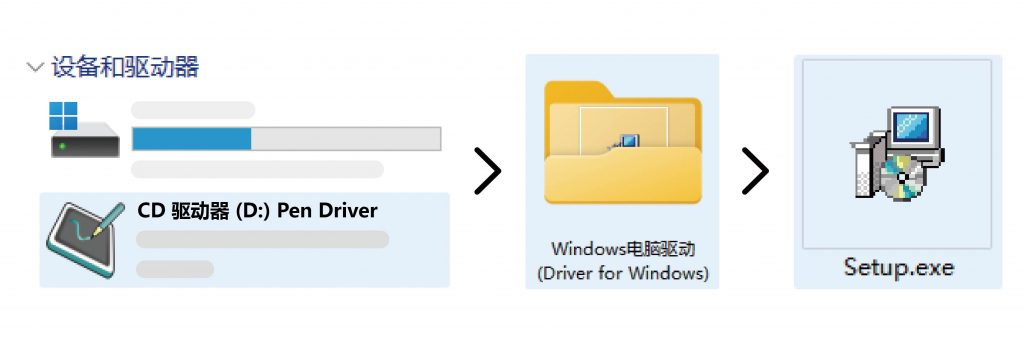
    文彩数位板(有线版本)均有内置驱动程序,无需下载,只需手动进行安装即可。连接数位板后会自动弹出目录,如未弹出也可在以下位置找到驱动文件:计算机 > CD驱动器:Pen Driver > Windows电脑驱动/Windows Driver > Setup.exe

    初次打开的过程中可能需要几秒进行加载,请耐心等待

    2. 官网下载驱动

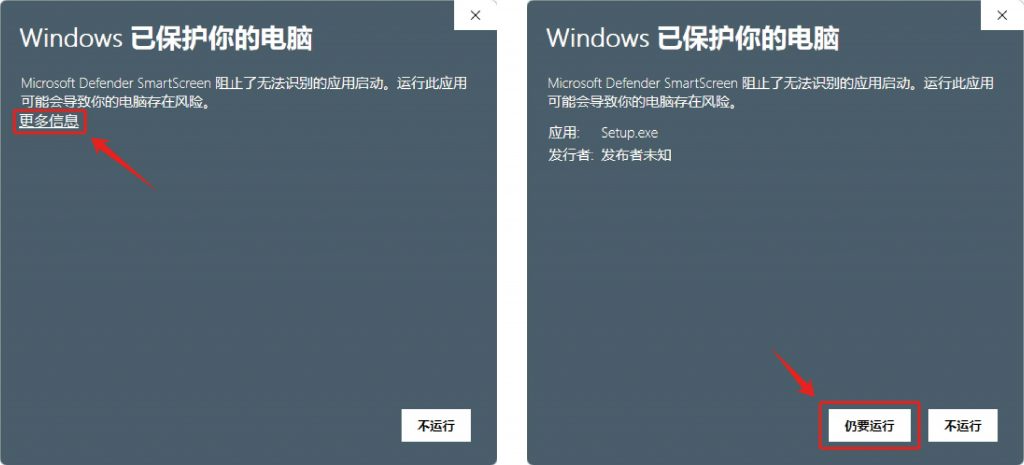
    搜索“文彩数位板”或者直接访问www.vinsa.cn,进入后点击页面右上角下载按钮,再选择Windows的驱动进行下载即可。从压缩包解压出的驱动文件在安装时,可能会出现“Windows已保护你的电脑”的提示,这并非病毒提示,请不用担心。

    按照图示操作,点击【更多信息】,再点击右下角【仍要运行】即可。

    这只是Windows电脑的保护机制,驱动不会对电脑造成影响哦

    第三步:安装驱动

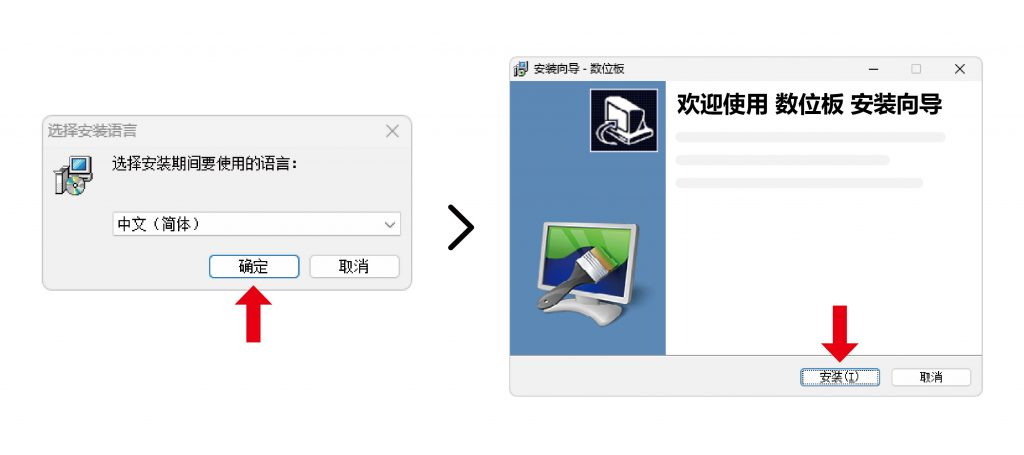
    运行驱动安装程序,选择语言并点击【确定】,再点击【安装】

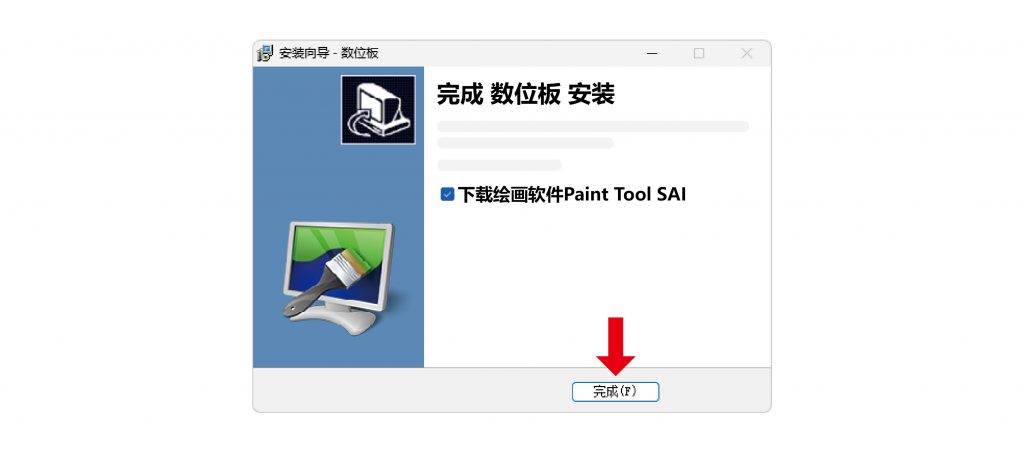
    等待安装完成,点击【完成】即可。

    第四步:完成!

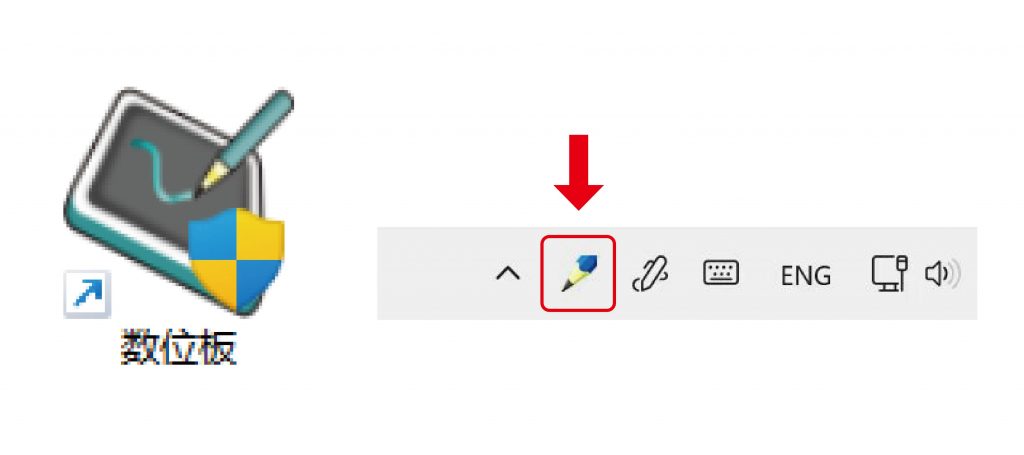
    安装完成后,桌面会出现“数位板”图标,双击即可运行驱动并对数位板进行设置;驱动在后台运行时,屏幕右下角任务栏中会出现代表数位板驱动的“铅笔”图标。

  • 数位板驱动设置(Windows)

    数位板驱动设置(Windows)


    哈喽大家好,本篇将介绍Windows中的文彩数位板驱动界面,以及如何测试数位板压感、设置数位板的压感、绘画区域和快捷键。

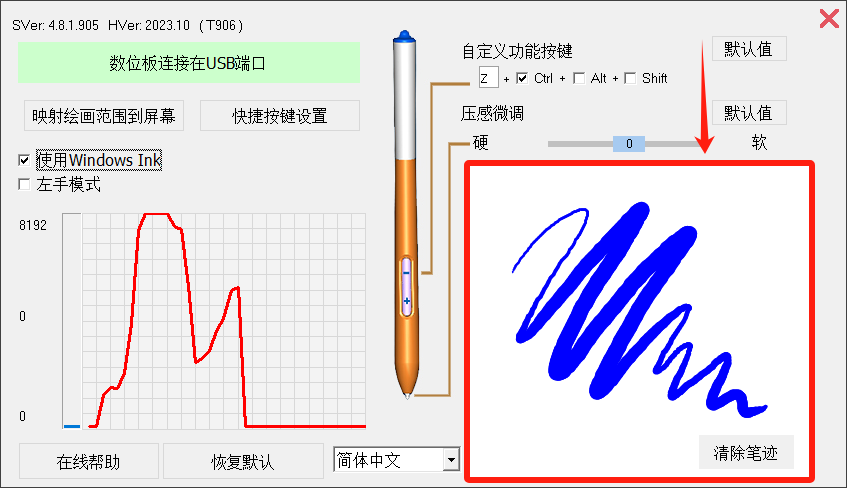
    1. 绘画测试区

    数位板驱动界面右侧白色区域内是测试区,可以用压感笔在此处写画并观察线条粗细是否随压感变化。如果正常随压力变化则说明驱动安装以及数位板连接都是正常的。
    2. 压感调节 & 笔上快捷键设置

    调节“压感微调”处的滑块可以对压感笔的压力进行调节。

    • 若感觉笔压变化不明显,可以将滑块向“软”拉动直至您觉得压感合适即可;
    • 若感觉笔压变化太敏捷甚至出现笔还未触碰面板就能书写的情况,请将滑块向“硬”的方向拉至合适位置。
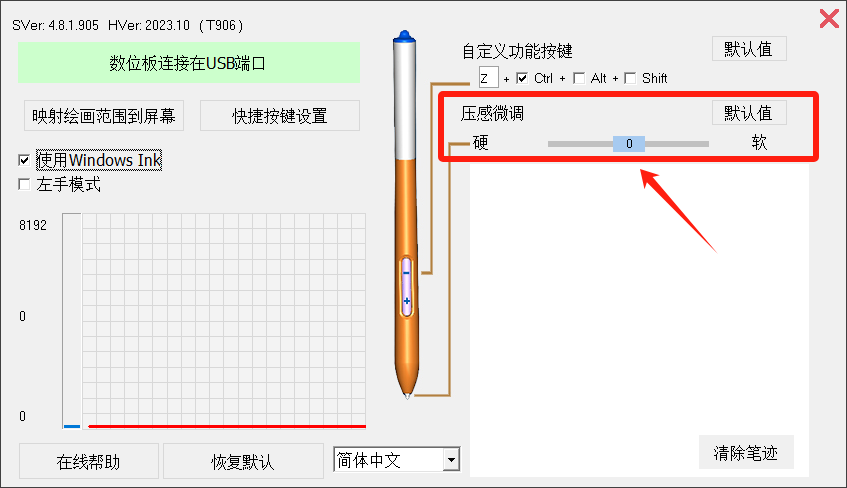
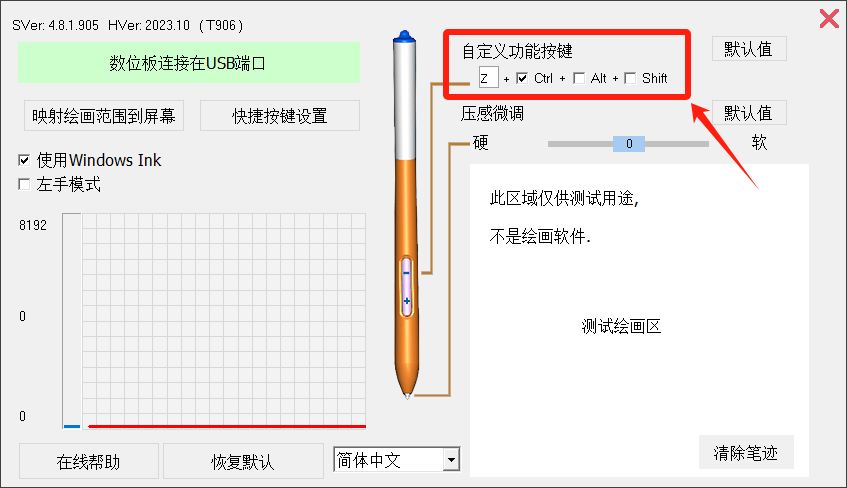
    靠近笔尖的快捷键为鼠标右键,无法修改

    远离笔尖的快捷键默认为撤销(Ctrl+Z),可在输入框中输入其他字母或者符号,来进行自定义;还可以勾选Ctrl、Alt或Shift中的一个或多个来实现组合键。
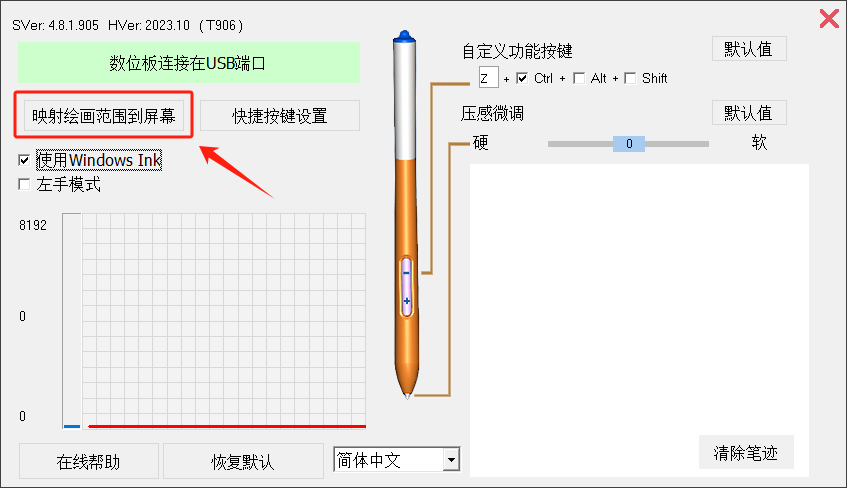
    3. 自定义绘画区域

    点击“映射绘画范围到屏幕”可设置数位板使用区域以及其对应的屏幕区域。
    点击屏幕右侧按钮切换不同屏幕,也可手动调整蓝色方框的大小、位置。
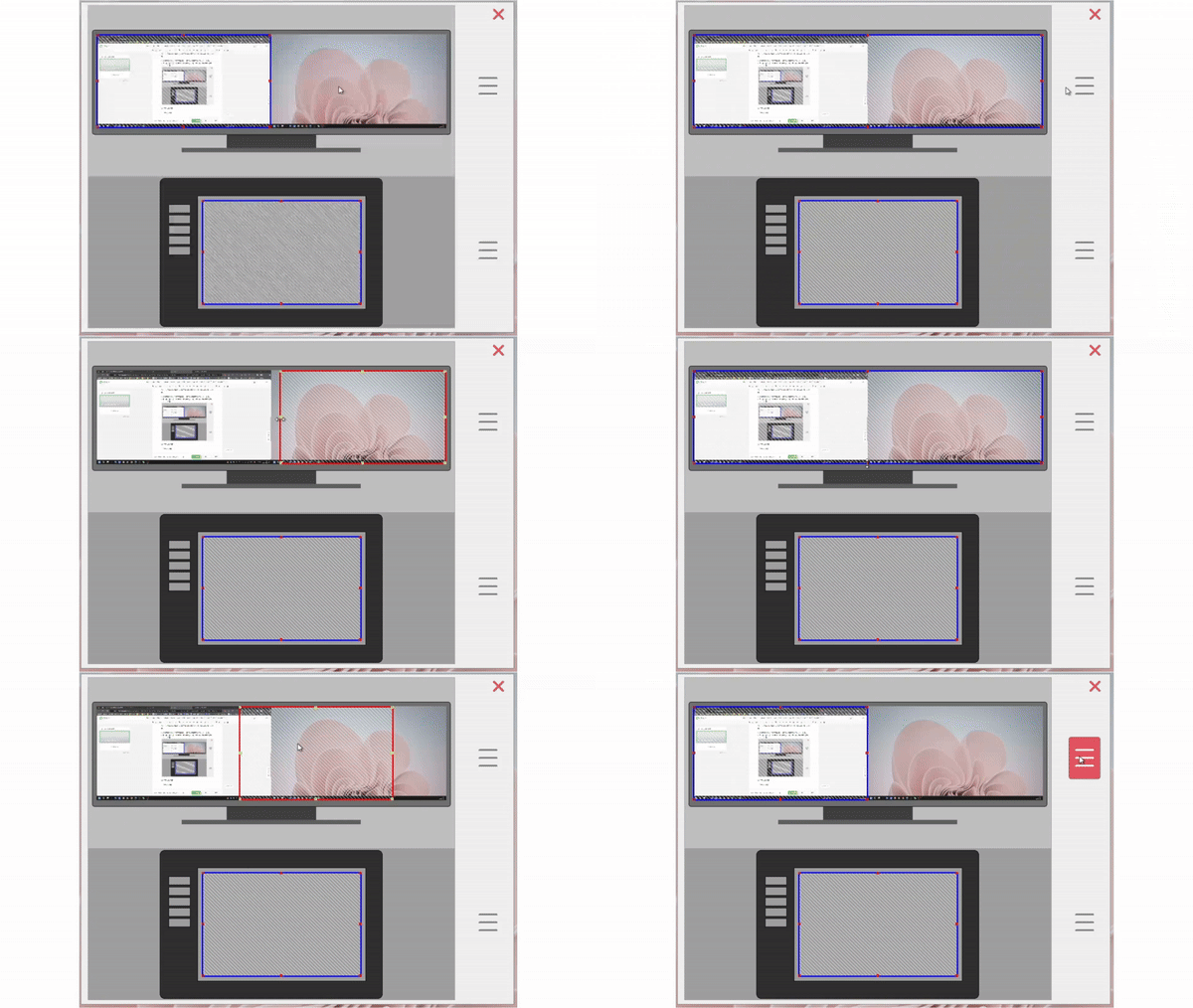
    点击数位板右侧按钮切换预设的可用区域及比例,也可手动调整蓝色方框的大小、位置。
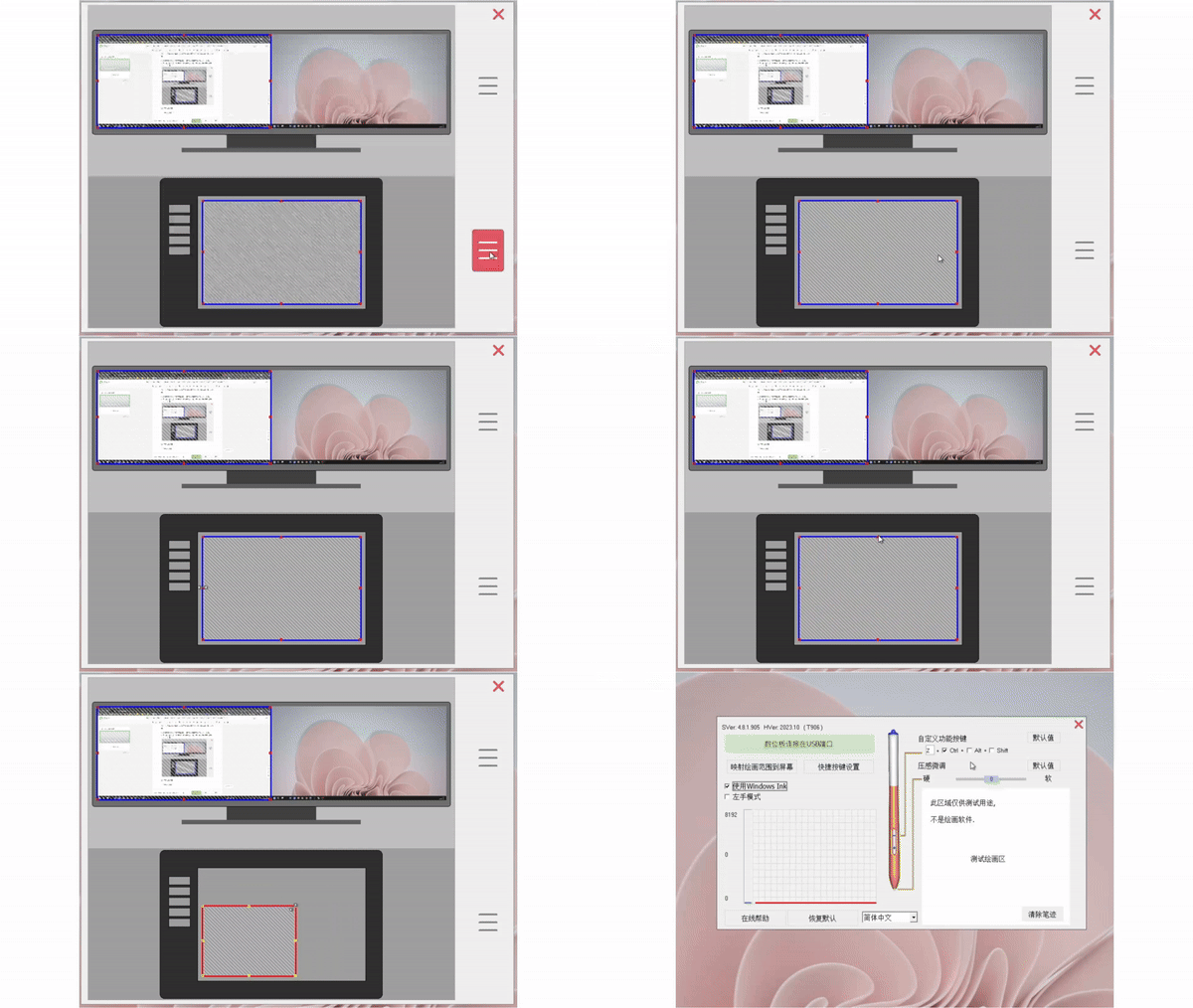
    设置完成后记得点击右上方关闭按钮才能生效哦~

    4. 自定义快捷键

    点击“快捷按键设置”可对数位板上的按键进行自定义。
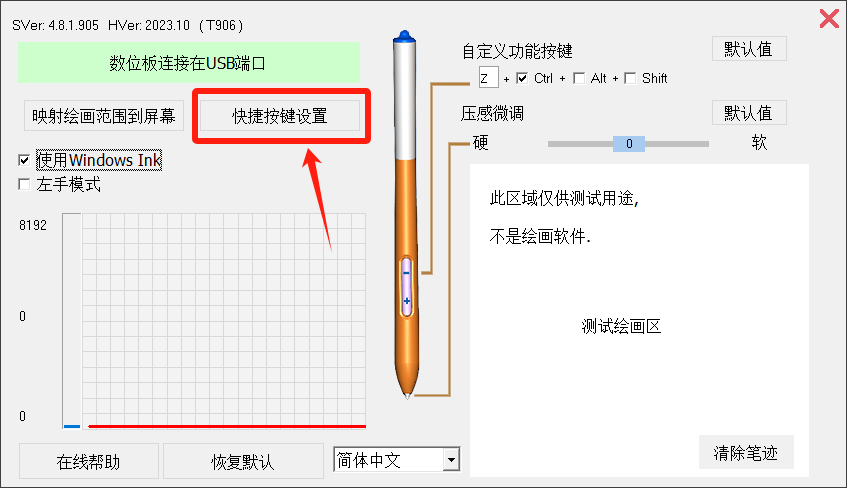
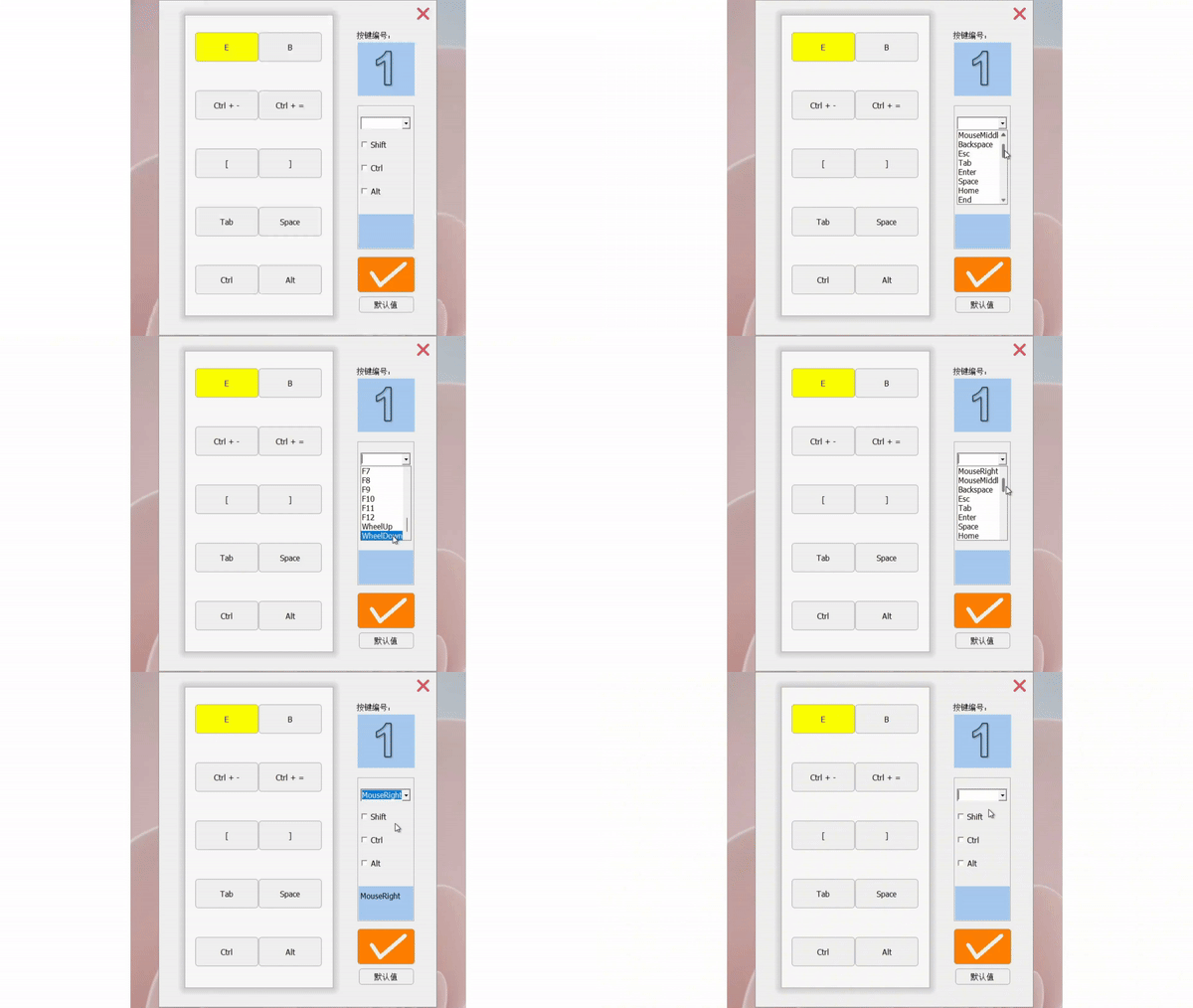
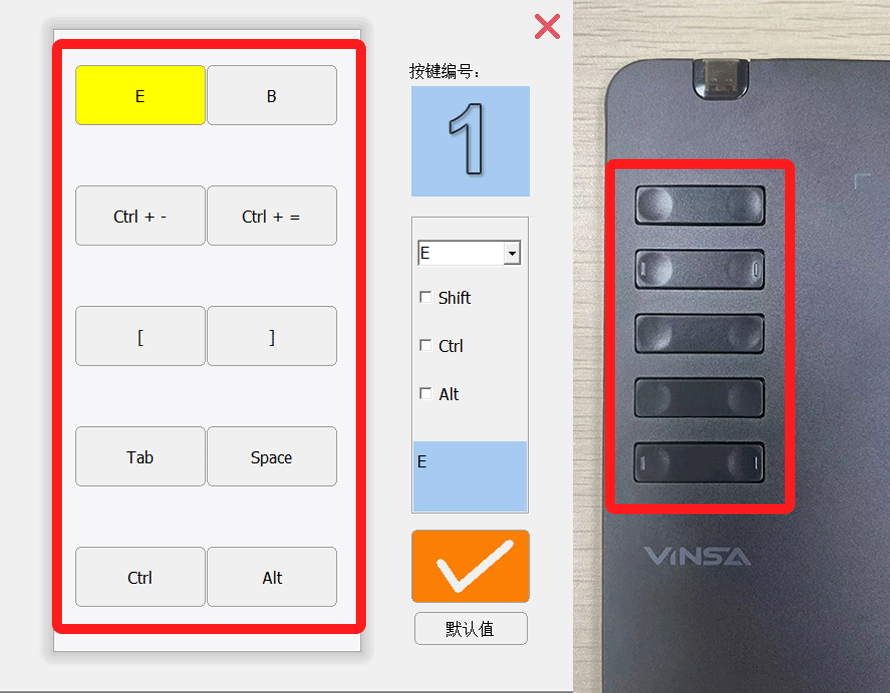
    按键设置界面会根据数位板型号的不同,显示对应数量的可设置按键(图中展示的是T906,共10个按键)。
    先选中需要设置的按键,再在右侧选择需要绑定的单个按键或组合键。
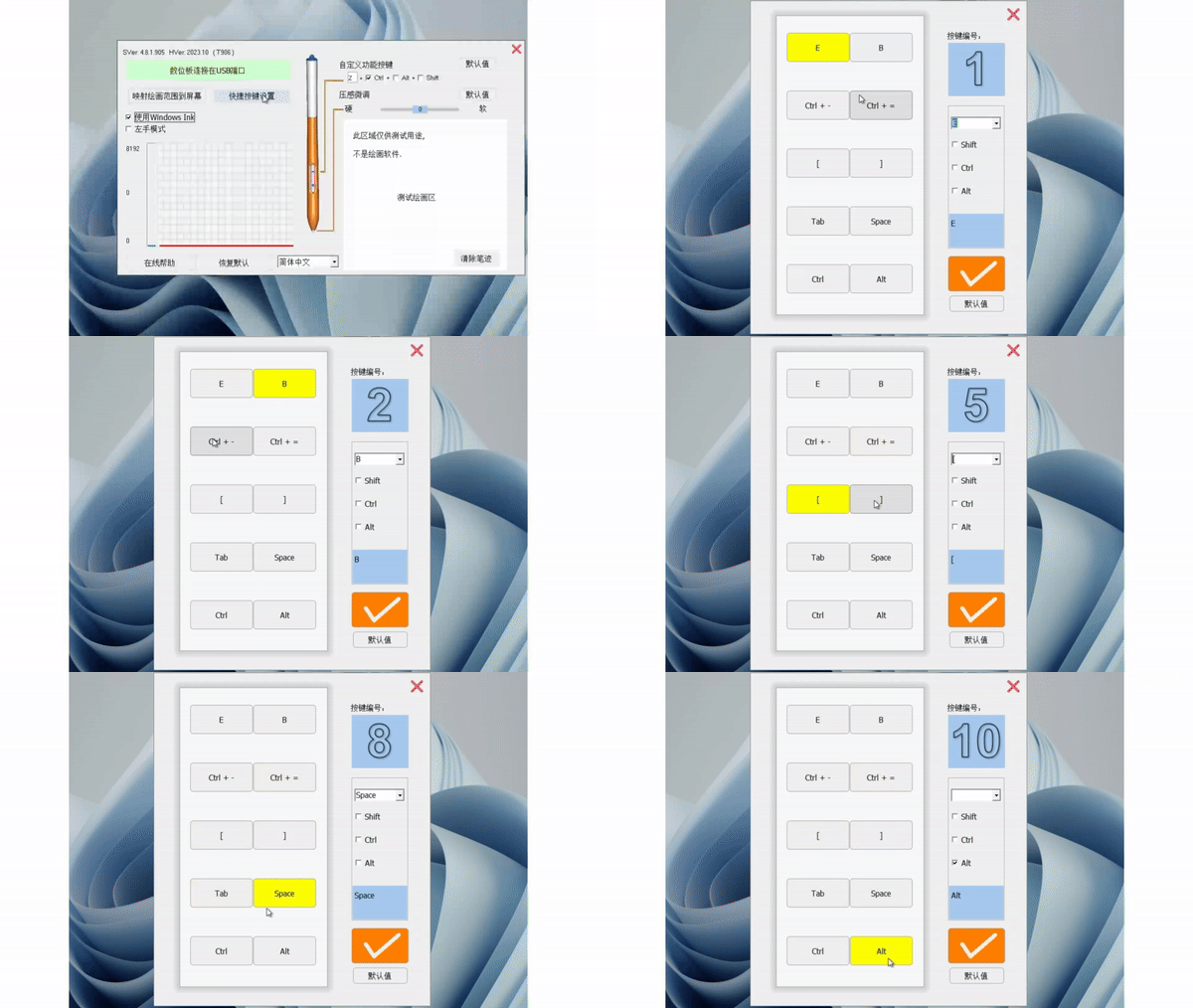
    可在右侧输入框中输入你想要绑定的字母或符号,也可以点击下拉框选择其他键盘或鼠标上的功能键。
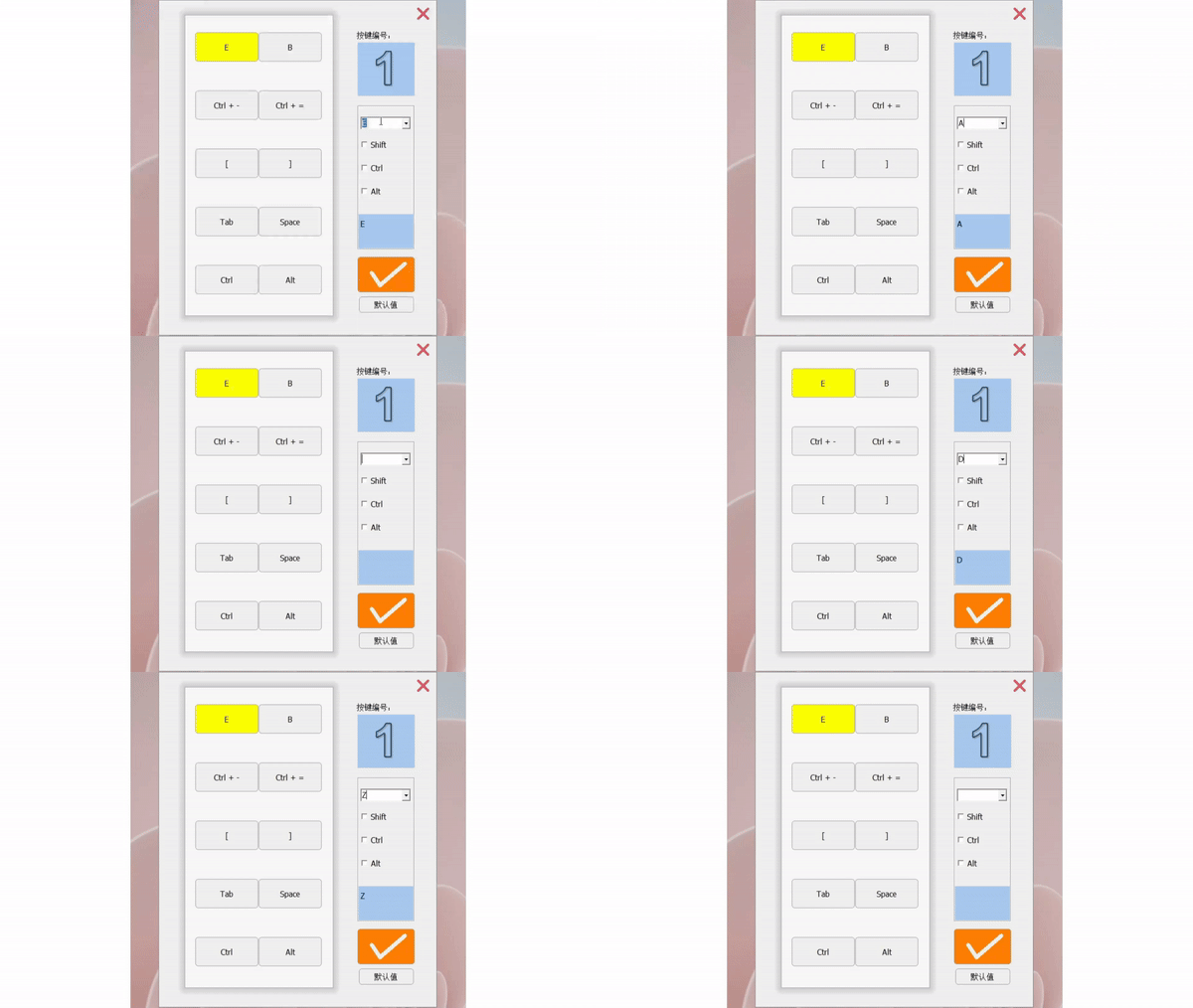
    还可以勾选Ctrl、Shift或Alt中的一个或多个来组成组合键,设置的按键会预览在右下方的蓝色方框中
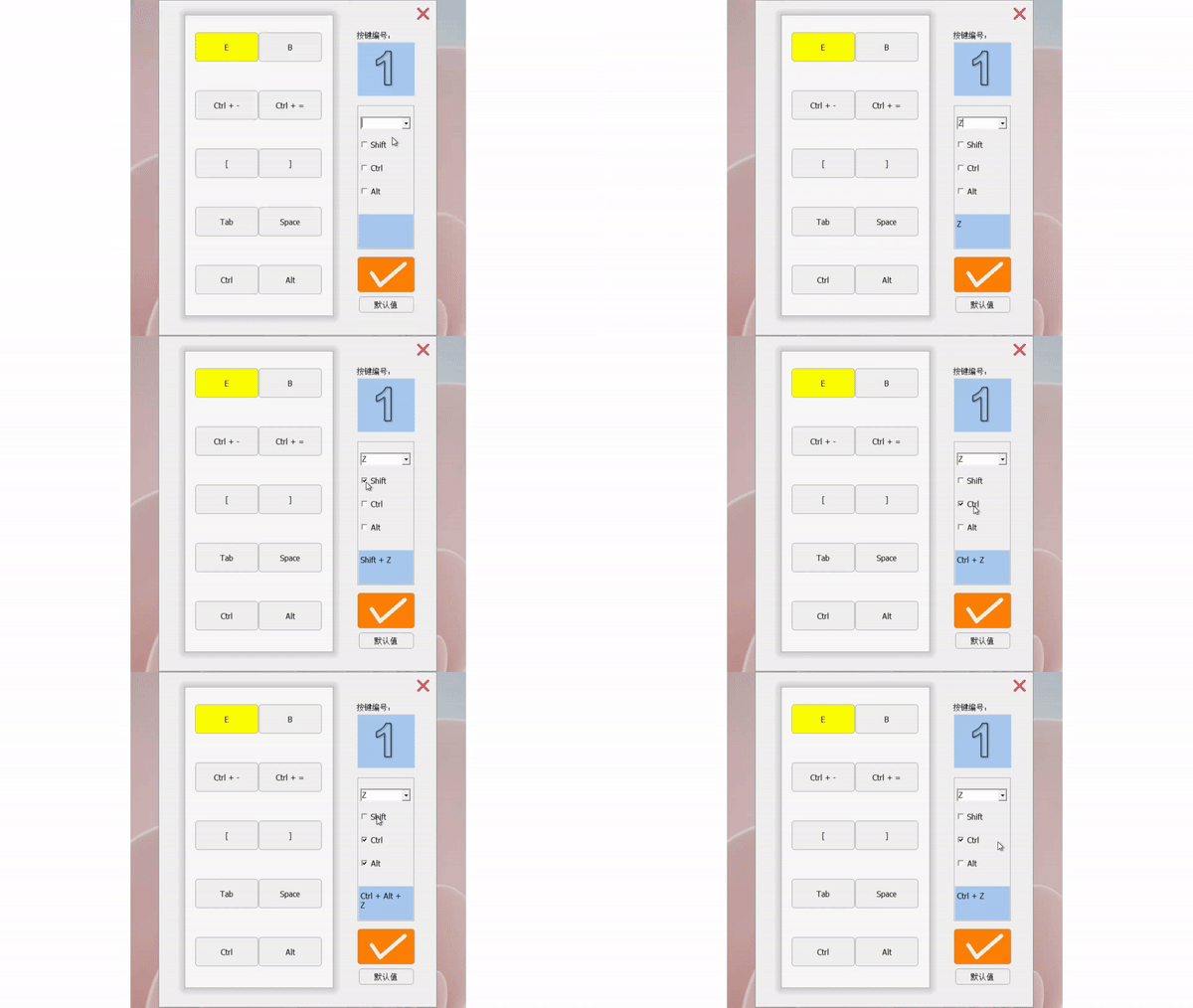
    设置完记得点击右下角的“√”来保存。保存后左侧就会显示当前绑定的快捷键。如果需要恢复默认的按键绑定,点击右下角的“默认值”就可以啦。当所有都设置完成后,点击右上角的“X”退出按键设置即可。

    5. Windows Ink

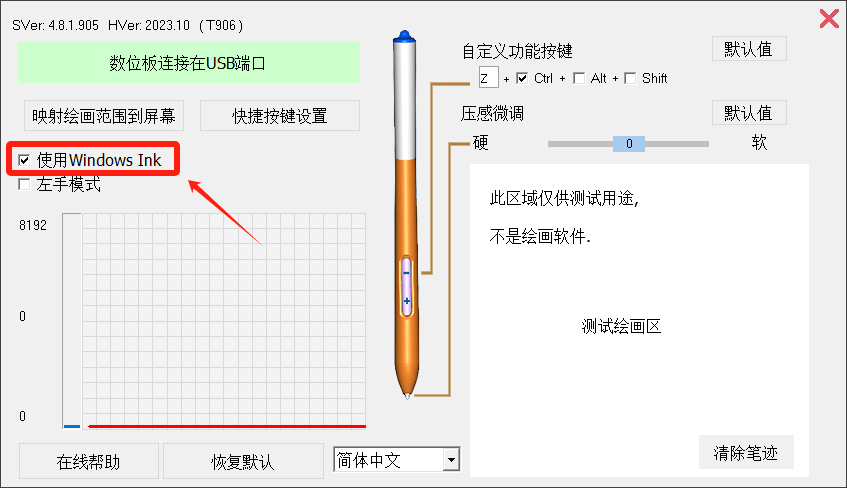
    Windows Ink是Windows系统中处理压感笔信号的一种方式,大多数软件都是支持Windows Ink的,如Adobe系列软件,微软Office 2010以上系列软件等。

    WPS、腾讯会议、钉钉等办公软件则不支持,使用这些软件时需要去掉勾选Windows Ink。
  • 驱动安装教程(macOS 11.0以上)

    驱动安装教程(macOS 11.0以上)


    哈喽大家好,本篇将介绍macOS 11.0及以上的系统中的文彩数位板驱动界面,以及如何测试数位板压感、设置数位板的绘画区域和快捷键。

    在开始之前,请连接数位板,确保驱动已经正确安装,并已在隐私与安全性-输入监控以及隐私与安全性-辅助功能对驱动程序授权。

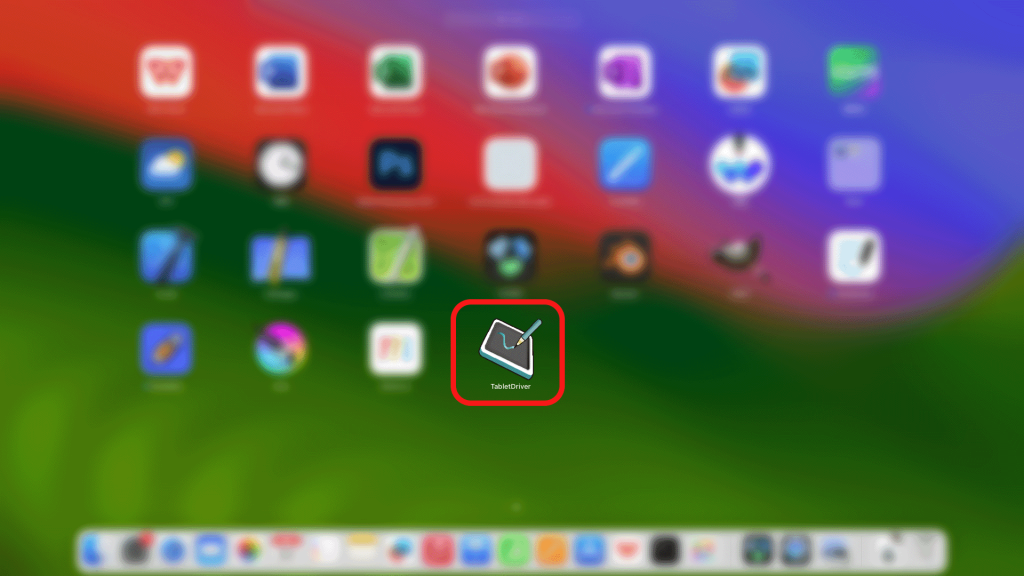
    在启动台中运行TabletDriver(点击后不会有其他界面弹出,具体设置均在状态栏的数位板图标中)。

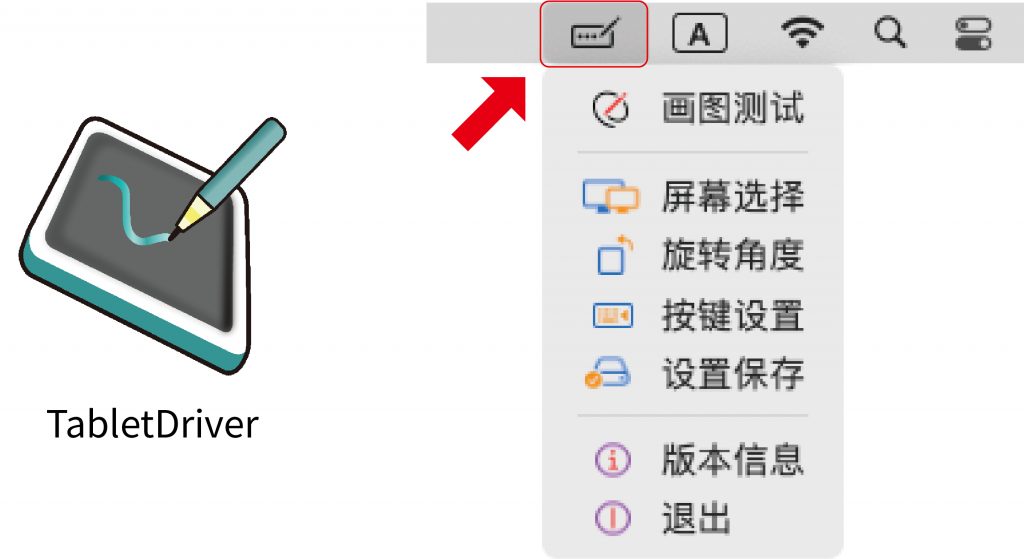
    点击状态栏中的数位板图标,即可对数位板进行设置(如状态栏中的图标过多,macbook的刘海屏可能导致图标被遮挡,需将现有的程序先退出才能看到被遮挡的图标)。

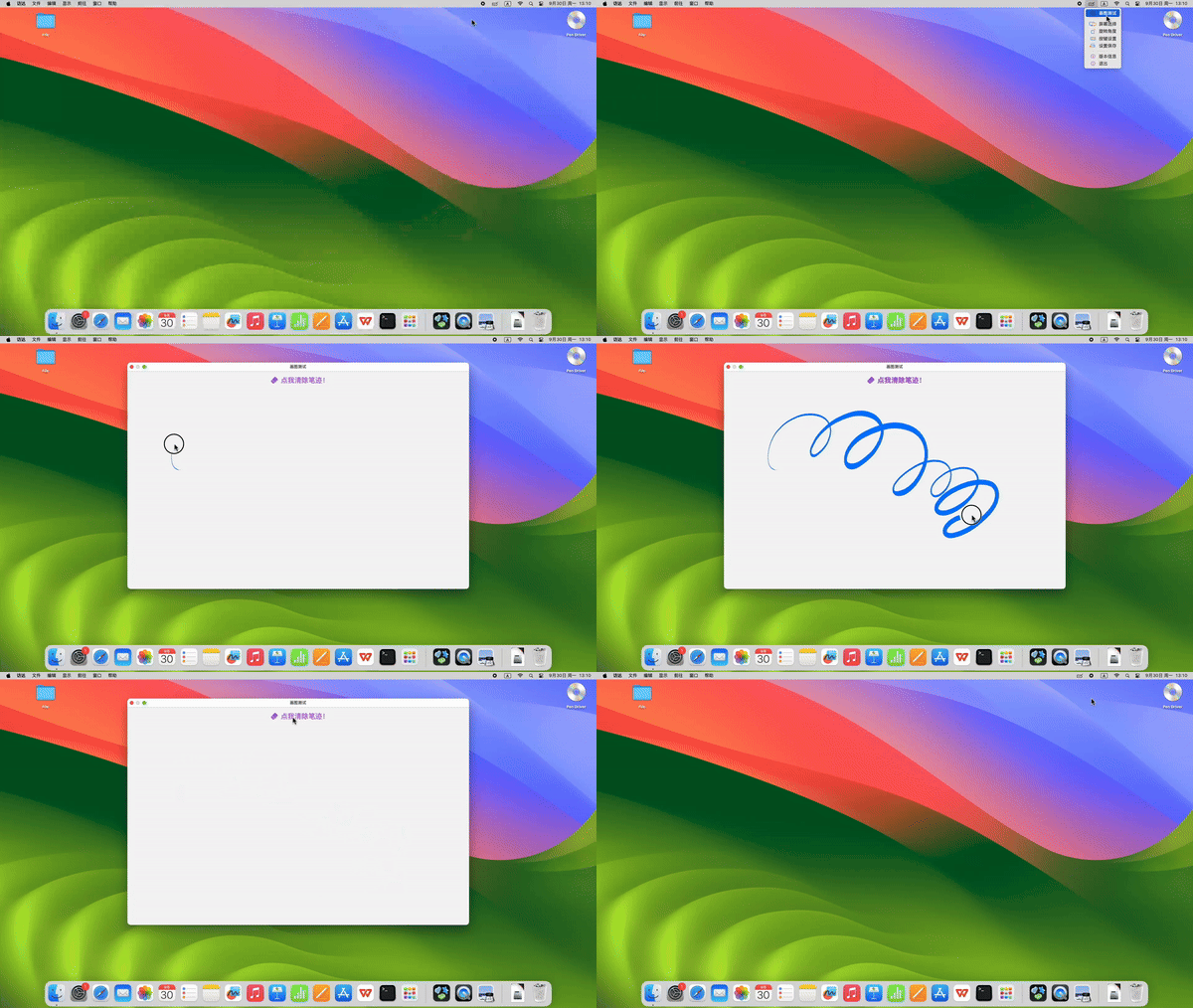
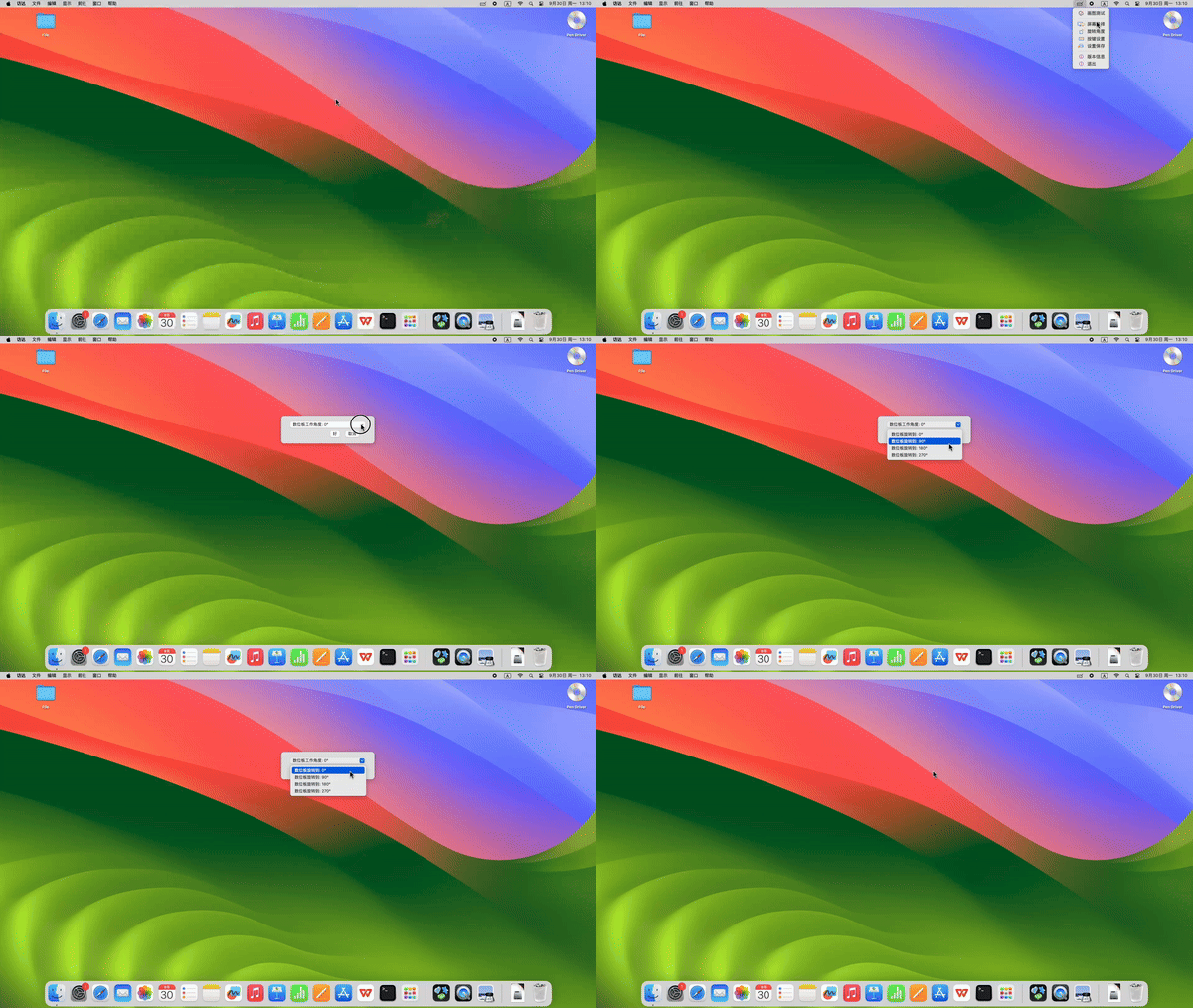
    1. 绘画测试区

    点击“画图测试”,可在弹出的白色测试区域中进行写画测试。如果笔画正常随压力变化则说明驱动安装以及数位板连接都是正常的。

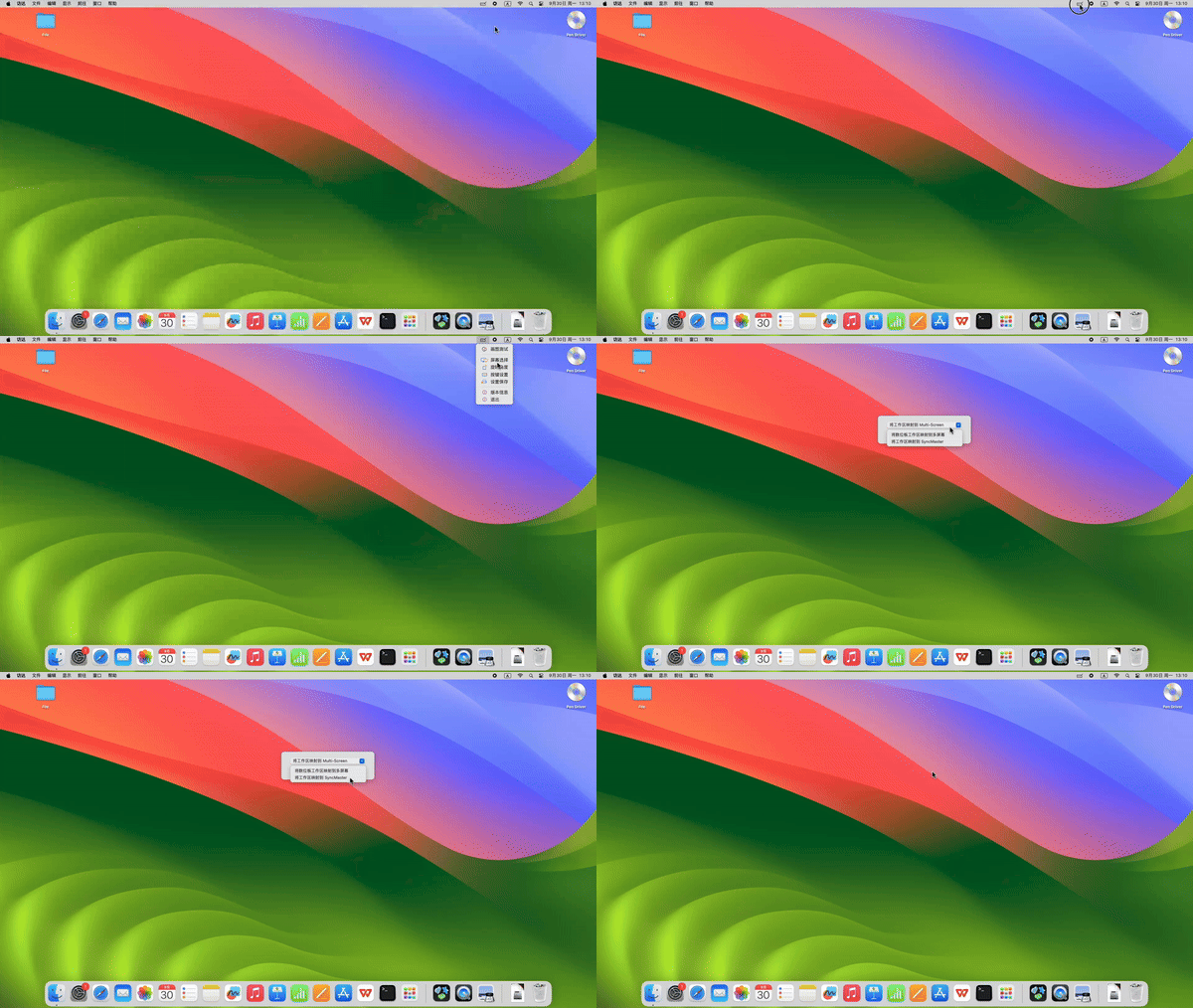
    2. 切换屏幕

    多屏用户点击“屏幕选择”,可选择将数位板映射到某一个或全部屏幕。

    3. 旋转数位板方向

    点击“旋转角度”可对数位板使用区域的方向进行设置,比如左手用户可以将角度调整至180°。

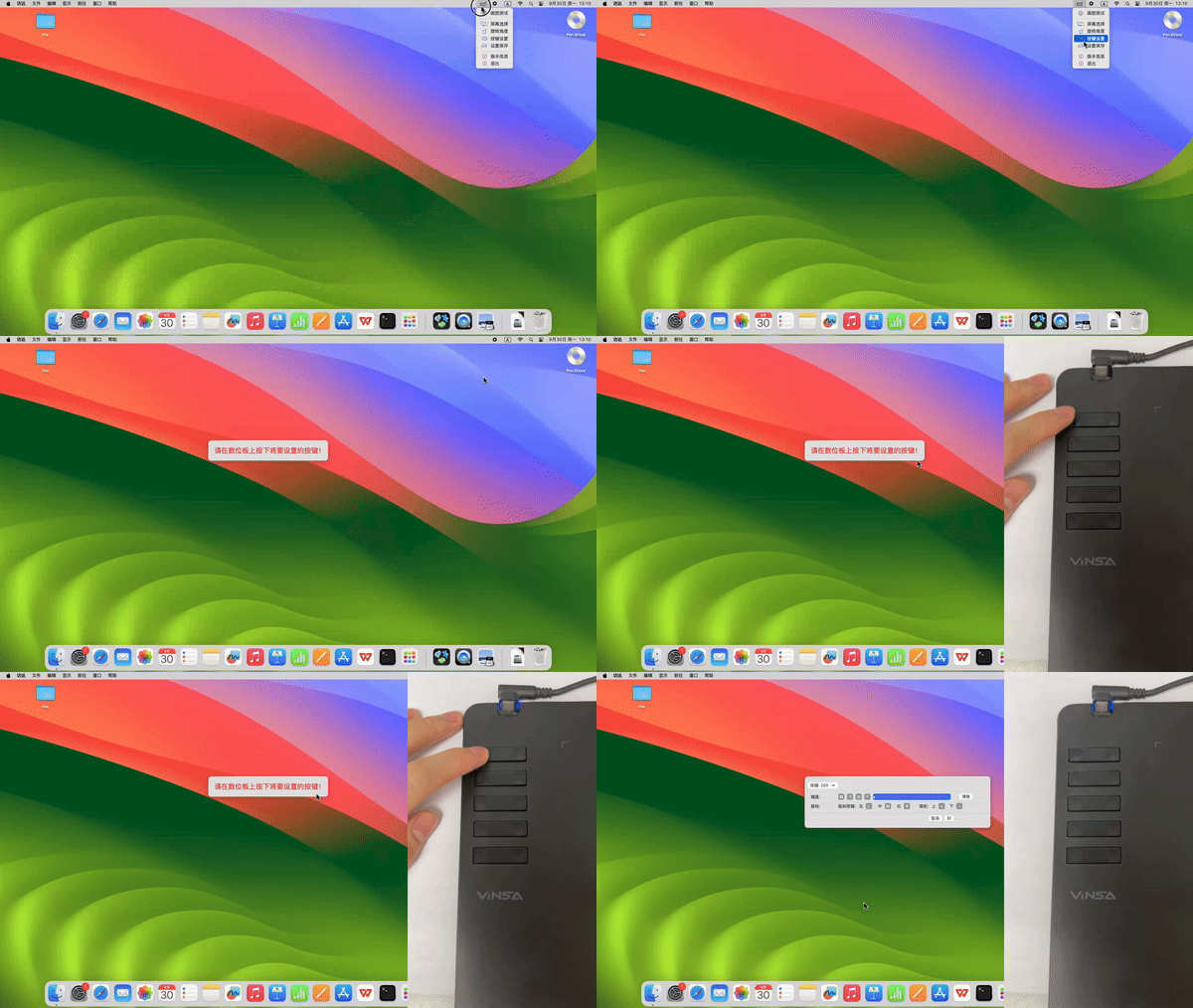
    4. 按键自定义

    点击“按键设置”,根据提示按下数位板上你需要自定义的按键。

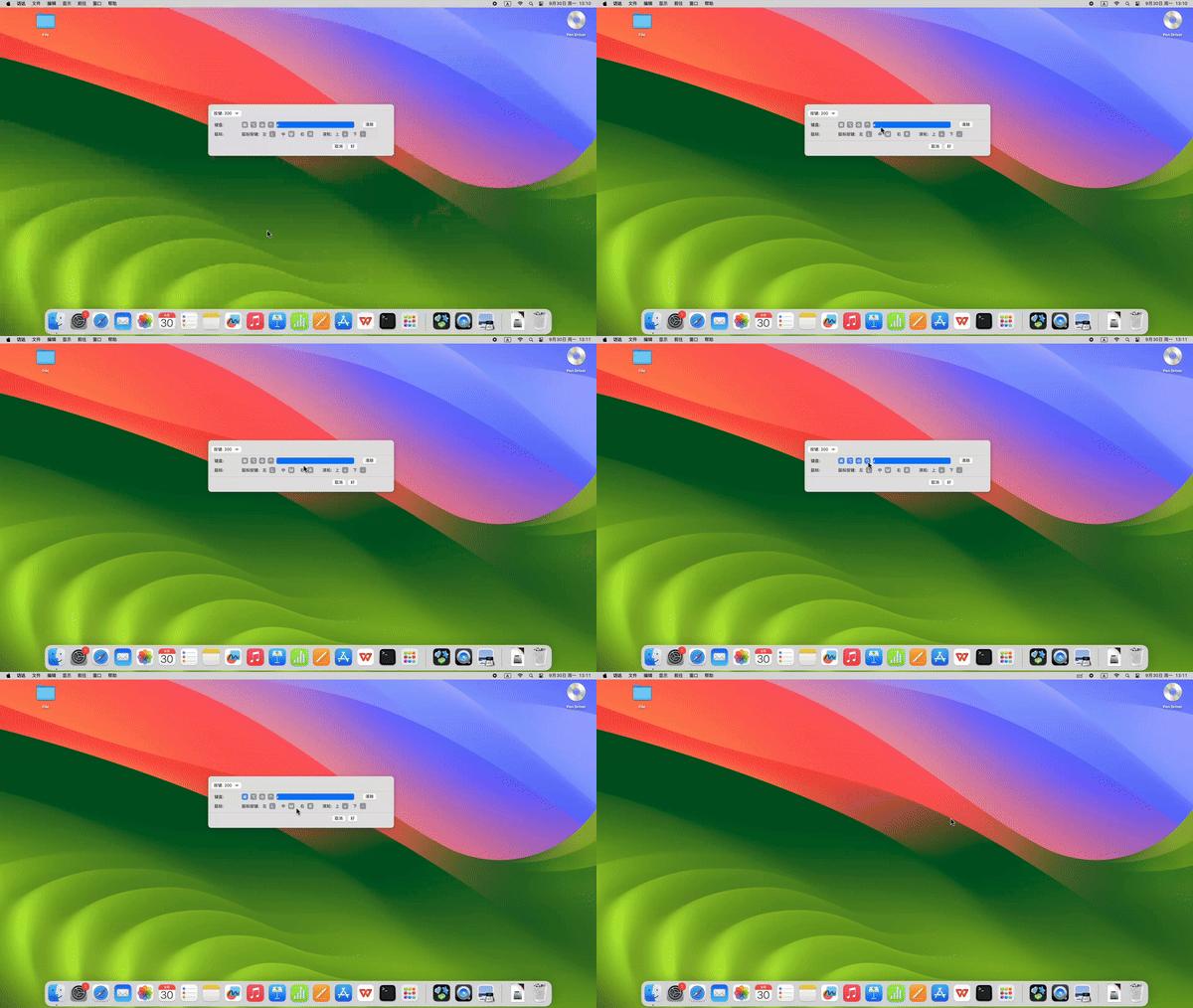
    点击右侧“清除”,将输入框中现有的按键清除,再按下键盘上你想要绑定的按键。还可以点亮Command、Shift、Option中的一个或多个来实现与输入框中的按键形成组合键的效果。

    设置完成后点击“好”,如果需要对多个按键进行自定义,只需要重复上述步骤即可。

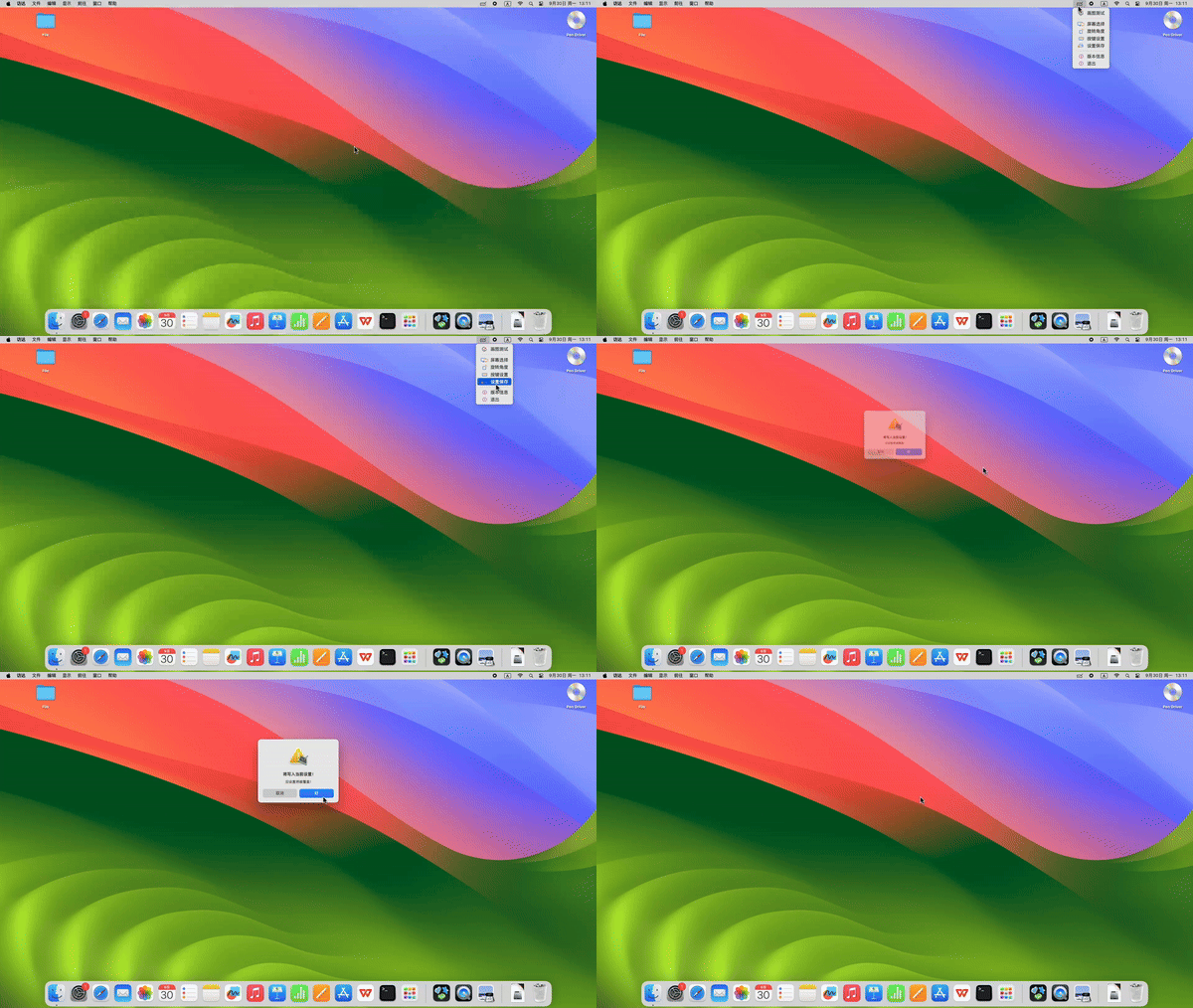
    5. 保存设置

    所有设置完成后,点击“设置保存”即可将现有设置写入数位板。

  • 数位板驱动设置(macOS 11.0及以上)

    数位板驱动设置(macOS 11.0及以上)


    哈喽大家好,本篇将介绍macOS 11.0及以上的系统中的文彩数位板驱动界面,以及如何测试数位板压感、设置数位板的绘画区域和快捷键。

    在开始之前,请连接数位板,确保驱动已经正确安装,并已在隐私与安全性-输入监控以及隐私与安全性-辅助功能对驱动程序授权。

    在启动台中运行TabletDriver(点击后不会有其他界面弹出,具体设置均在状态栏的数位板图标中)。

    点击状态栏中的数位板图标,即可对数位板进行设置(如状态栏中的图标过多,macbook的刘海屏可能导致图标被遮挡,需将现有的程序先退出才能看到被遮挡的图标)。

    1. 绘画测试区

    点击“画图测试”,可在弹出的白色测试区域中进行写画测试。如果笔画正常随压力变化则说明驱动安装以及数位板连接都是正常的。

    2. 切换屏幕

    多屏用户点击“屏幕选择”,可选择将数位板映射到某一个或全部屏幕。

    3. 旋转数位板方向

    点击“旋转角度”可对数位板使用区域的方向进行设置,比如左手用户可以将角度调整至180°。

    4. 按键自定义

    点击“按键设置”,根据提示按下数位板上你需要自定义的按键。

    点击右侧“清除”,将输入框中现有的按键清除,再按下键盘上你想要绑定的按键。还可以点亮Command、Shift、Option中的一个或多个来实现与输入框中的按键形成组合键的效果。

    设置完成后点击“好”,如果需要对多个按键进行自定义,只需要重复上述步骤即可。

    5. 保存设置

    所有设置完成后,点击“设置保存”即可将现有设置写入数位板。

  • 数位板如何连接安卓手机?

    数位板如何连接安卓手机?


    哈喽大家好,本篇教程将教你如何将文彩数位板连接至安卓手机使用。 

    注意:仅支持带有OTG功能的安卓设备,不支持苹果iphone/ipad! 

    使用步骤:

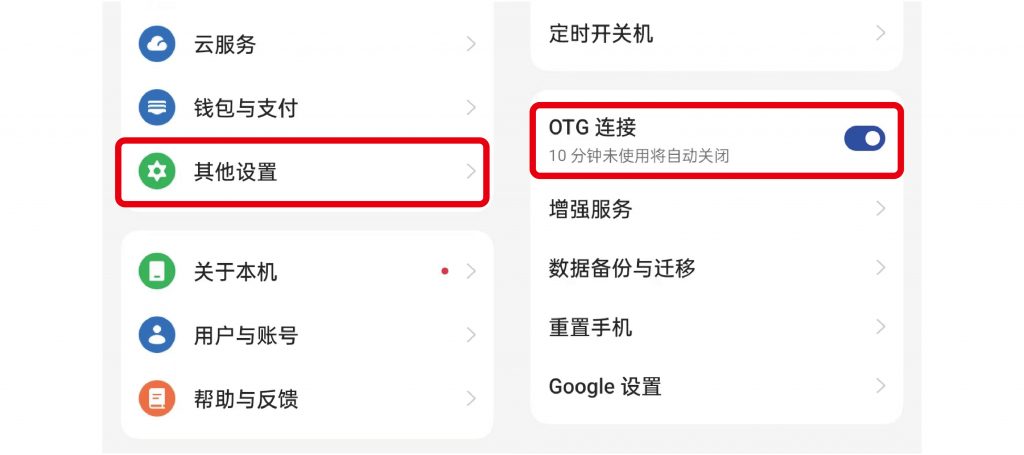
    第一步:打开OTG连接功能安卓/鸿蒙手机需要具有且启用了OTG功能才能连接外接设备。以OPPO手机举例:手机设置-其他设置-OTG连接(部分手机默认开启OTG连接,不需要手动开启)。

    第二步:保持手机竖屏并关闭自动旋转

    受安卓系统限制,目前仅支持手机保持竖屏状态时使用数位板,横屏状态手机无法使用完整的绘画区域。

    第三步:连接数位板和手机

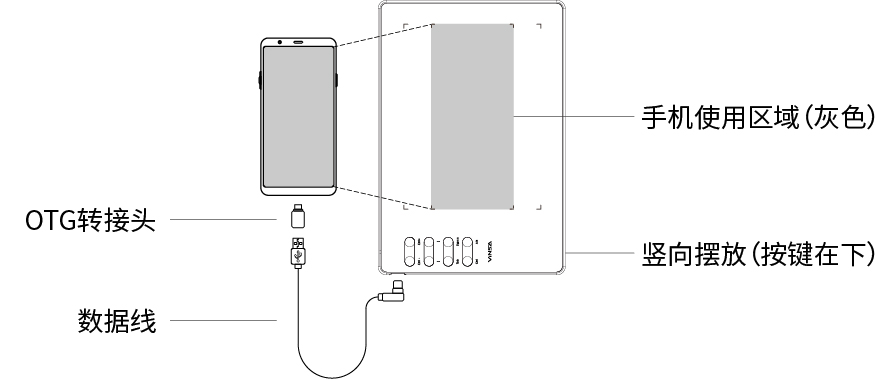
    将附带的USB数据线的USB-C端(小头)连接数位板,USB-A端(大头)与OTG转接头/转接线连接,最后再将OTG转接头插入手机接口。(参考下图) 

    第四步:正确摆放手机和数位板位置

    下图以T505 Pro为例,手机和数位板均需要竖直摆放使用。不同型号数位板的手机区域位置以及摆放方式,请具体参考产品附带说明书。

    第五步:开始使用!

    笔在手机区域内移动时,手机上就会出现光标。手机光标的形状、大小、是否出现等,是由各家手机厂商设定的,与数位板无关哦。

    画画推荐使用:画世界Pro。

  • 如何更换笔芯?

    如何更换笔芯?


    更换笔芯非常简单,仅需两步,轻松更换。

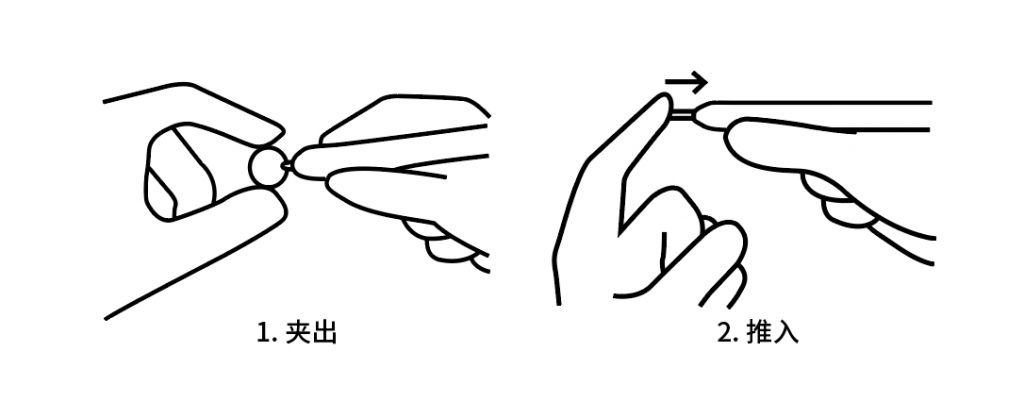
    第一步:使用圆环状笔芯夹将笔芯夹住并拉出

    第二步:将替换笔芯插入

    注意:

    • 压感笔笔芯为专用物品,请勿使用非原厂笔芯,避免损坏压感笔
    • 插入笔芯时请确保笔芯沿着笔身方向竖直插入。如果产生偏差请及时拔出,对准后重新插入。